

本記事は、WonderFox Soft社様より商品の提供を受けて作成しています。(PR)
内容は実体験に基づき、率直な感想を記載しています。
今まで手塩にかけて育ててきたデータが消えてしまった…
そんな経験はありませんでしょうか?
私は結構あります🤤
仕事柄、たくさんのデータを同時進行で触るのですが、私の脳内CPUがオーバーヒートを起こして消さなくていいデータまで消してしまうことが… 。←ポンコツ
しかも、[shift+delete]で完全に消去するのが癖になっているので、リカバリー不能😭
「ど゙お゙じでだ゙よ゙お゙お゙お゙お゙ぉ゙ぉ゙ぉ゙ぉ゙ぉ゙!゙!゙!゙!゙」と私の中の藤原竜也が叫びます。
そんなとき、頼りになるのが「データ復元ソフト」。
データ復元ソフトといってもほんとに多種多様なものがありますね。
今回はそんな様々なソフトの中から、WonderFox Soft社様からご厚意で提供いただきました、「RecoveryFox AI」についてご紹介いたします。
なんと最先端AI技術を駆使して各データの欠片から完全なファイルを再構築するらしい…!
実際に使用してみての感想・操作感といったところをPRではありますが、忖度なしで正直にレビューしていきます!!

データ復元ソフトに迷っていたら読んでみてね!
対象読者|この記事で得られるもの
- 対象:
- 大切な写真や仕事のファイルなどを誤って削除してしまった方
- 初心者でも扱えるデータ復元ソフトを探している方
- 「RecoveryFox AI」の使用を検討している方
- この記事を読むことで:
- 「RecoveryFox AI」がどのようなソフトかわかる
- 「RecoveryFox AI」を用いたデータ復元の方法がわかる
- 復元できるデータや、復元の精度がわかる
結論

驚くほどシンプルで、リカバリー能力も高い!
初心者でも全く問題なくソフトを扱えることができました✨
ソフトを触る前は「専門的で難しいのでは?」と身構えていましたが、やることは「スキャンする場所を選ぶ」と「復元ボタンを押す」のほぼ二択。
UI(操作画面)が非常に分かりやすく設計されているため、マニュアルを熟読する必要すらありませんでした。

操作もわかりやすく、高性能!!
では、「RecoveryFox AI」がどのような性能をしているか、次章から詳しく確認していきましょう!
RecoveryFox AIとは?:特徴と詳細
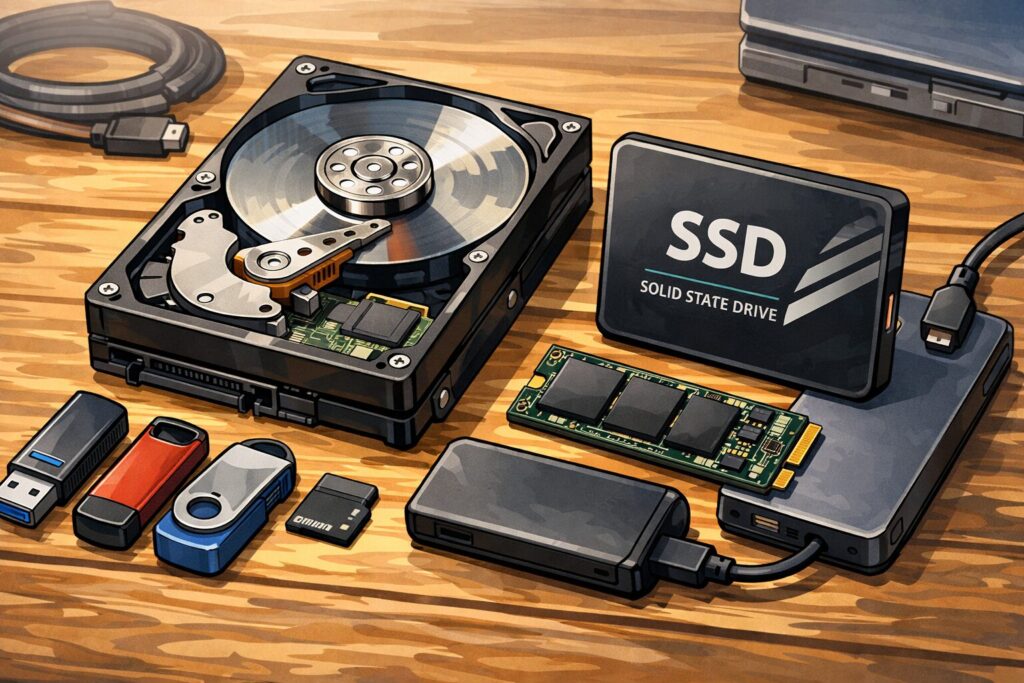
まずそもそも「RecoveryFox AI」はどのようなソフトなのでしょうか?
他のデータ復元ソフトと「RecoveryFox AI」は何が違うのか。特徴と詳細を見ていきます。
↓メーカーの製品紹介ページ


AIデータ復元ソフトが従来の復元と決定的に違う点
最先端のAI技術を駆使して各ファイル形式の特徴を識別し、データの欠片から完全なファイルを再構築することで、長時間削除したファイル、部分的に上書きされたファイルでも高い成功率で復元できます。様々なデータ紛失シーンに対応し、各種のストレージデバイスをサポートします。
「RecoveryFox AI」の最大の長所として、公式に記述にあるようにAIによって失われたデータを分析し、より断片的なデータから復元が可能なこと。
これにより、驚異の98%の復元率を実現しているようでした😮
初心者でも専門知識なしで簡単に使用できる
利用しやすいUIと操作に迷わないシンプルさで、初心者でも簡単に扱えます。
操作はたった3ステップ!
これで簡単にデータを復元できました👍
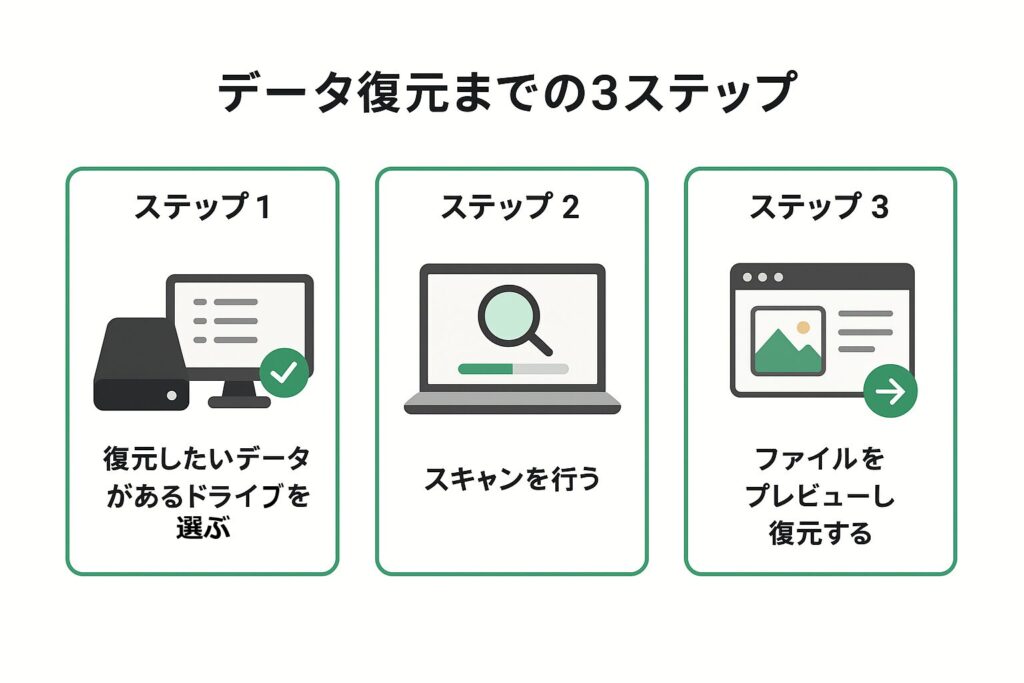

複雑な操作や、直感的にわからないUIは苦手なので助かる!
スキャンからプレビューまで無料で利用できる
「RecoveryFox AI」では、復元したいデータをドライブから探し出す「スキャン」、そしてスキャン結果を確認し、復元可能なファイルを内蔵のプレビューウィンドウでチェックできる「プレビュー」までは無料で利用可能!
スキャンした結果を事前にプレビューできるため、どのようなデータが復元可能かをあらかじめ確認することができ、そこからソフトの購入を検討できるのはユーザに優しい点かと思います。
スキャン方法は「クイックスキャン」と「AIスキャン」の2種類。
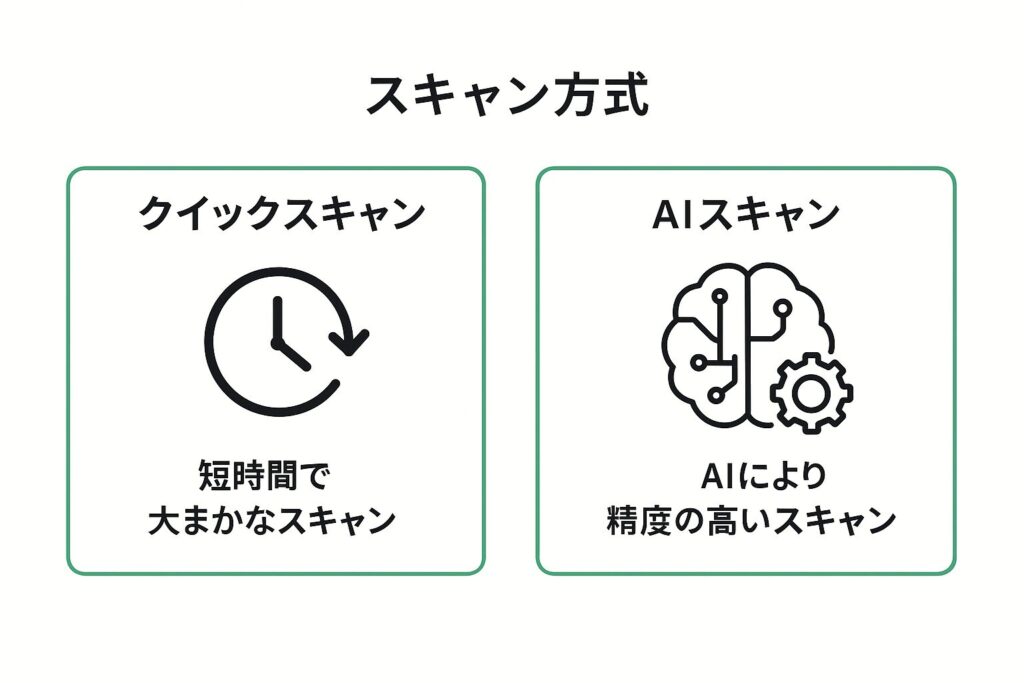
「クイックスキャン」で簡単に短時間でドライブ内のデータを復元、それでも対象のデータが復元できない場合は「AIスキャン」でAIを用いた再構築によるデータ復元を実施するといった運用がGood!
料金
記事執筆時(2025年12月時点)での価格になります。
価格はキャンペーンなどで変動する可能性があるため、購入する際は公式ページをご参照ください。
| ライセンス | 価格 | 更新有無 |
|---|---|---|
| 1週間ライセンス | 7,980円 | 自動更新なし |
| 1ヶ月ライセンス | 9,980円 | 自動更新なし |
| 1年間ライセンス | 11,980円 | 自動更新なし |
| 永久ライセンス(PC1台につき1つ) | 15,980円 | 買い切り |

無料でスキャン・プレビューまでできるから、やってみたうえで購入を検討してみてね!
RecoveryFox AIの具体的な使い方:インストールからデータ復元

ここからはインストールから復元までの手順を実際の操作画面をみながら確認していきましょう。
インストール
公式ページよりソフトをダウンロードし、PCへインストールします。
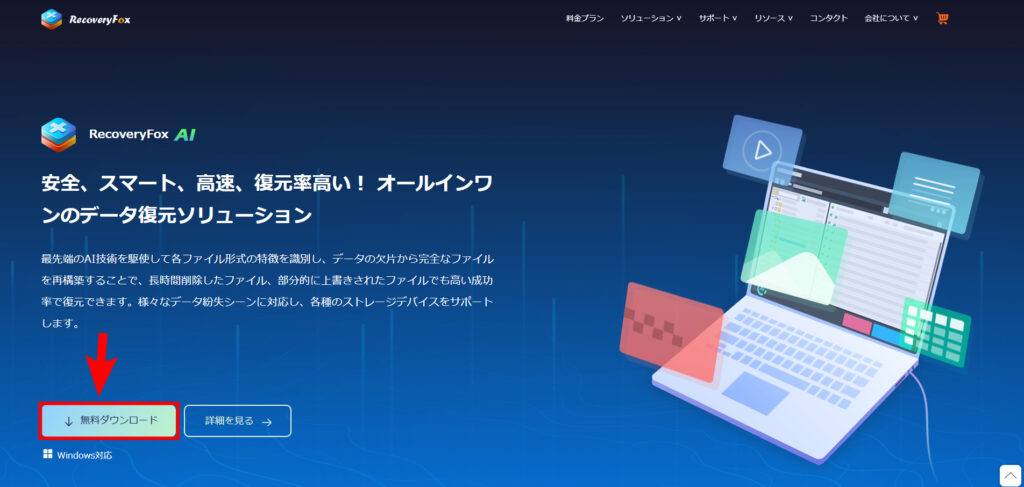
↑ページトップにある「無料ダウンロード」をクリックしてください。
すると「recoveryfoxai.exe」という名前のソフトをセットアップするための実行ファイルをダウンロードできますので、こちらを実行し、PCにソフトをインストールします。
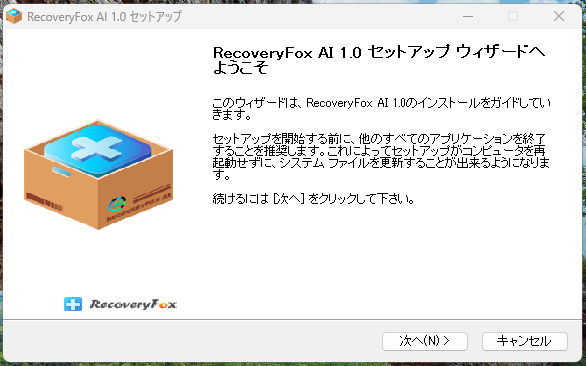
↑ファイルを実行するとセットアップウィザードが立ち上がるため、説明に沿ってインストールを実施します。
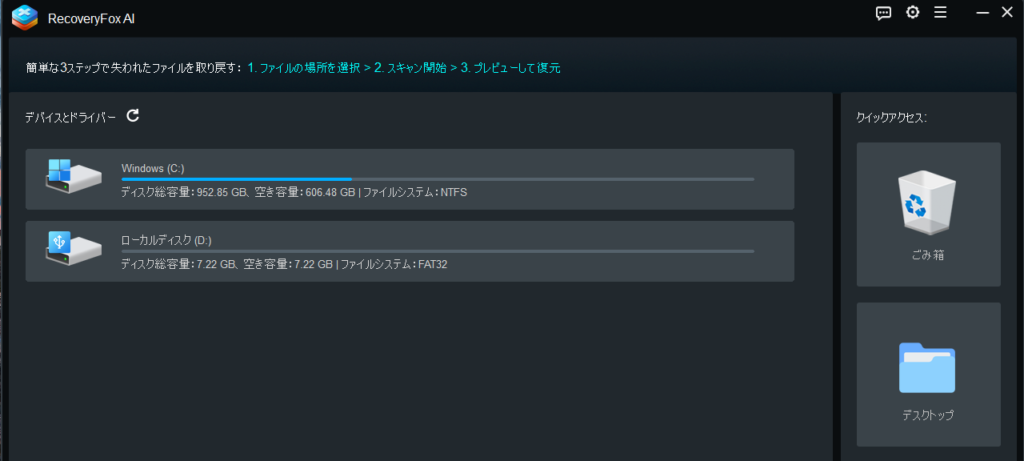
↑ソフトを無事起動できたらインストールは完了です👍
スキャン開始
復元したいデータを検出するため、対象ドライブのスキャンを実施します。
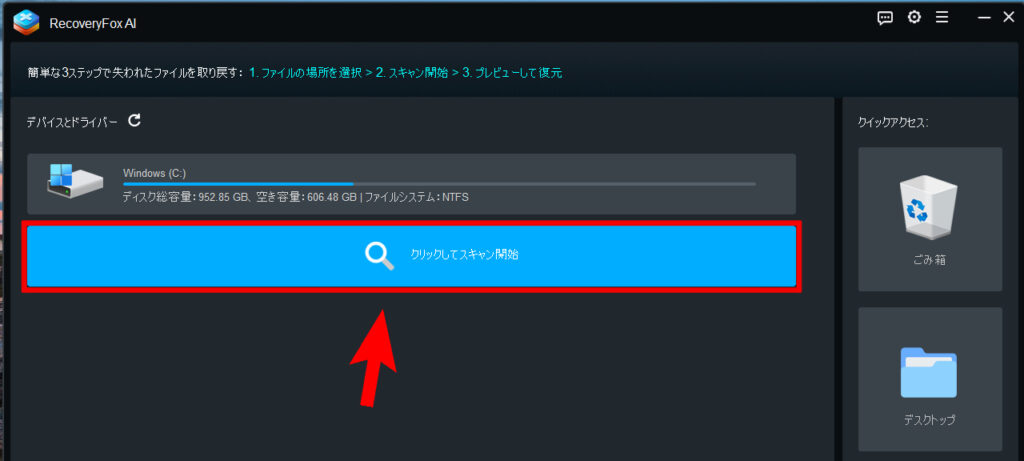
↑スキャンしたい対象のドライブをクリックし、スキャンを開始します。
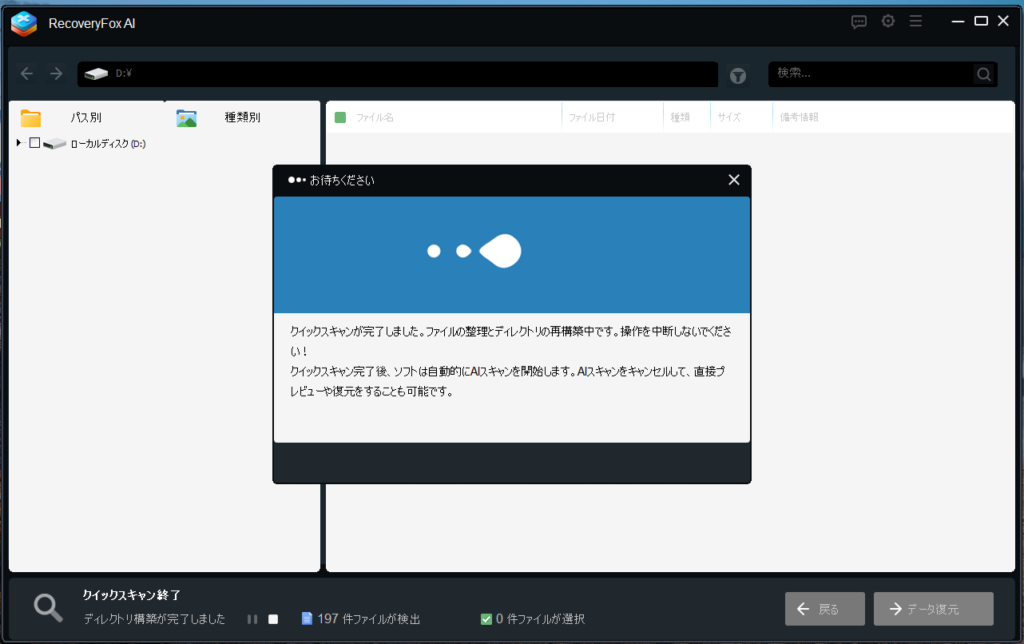
↑スキャンが実行されます。
スキャンは「クイックスキャン」→「AIスキャン」の順で実行されます。
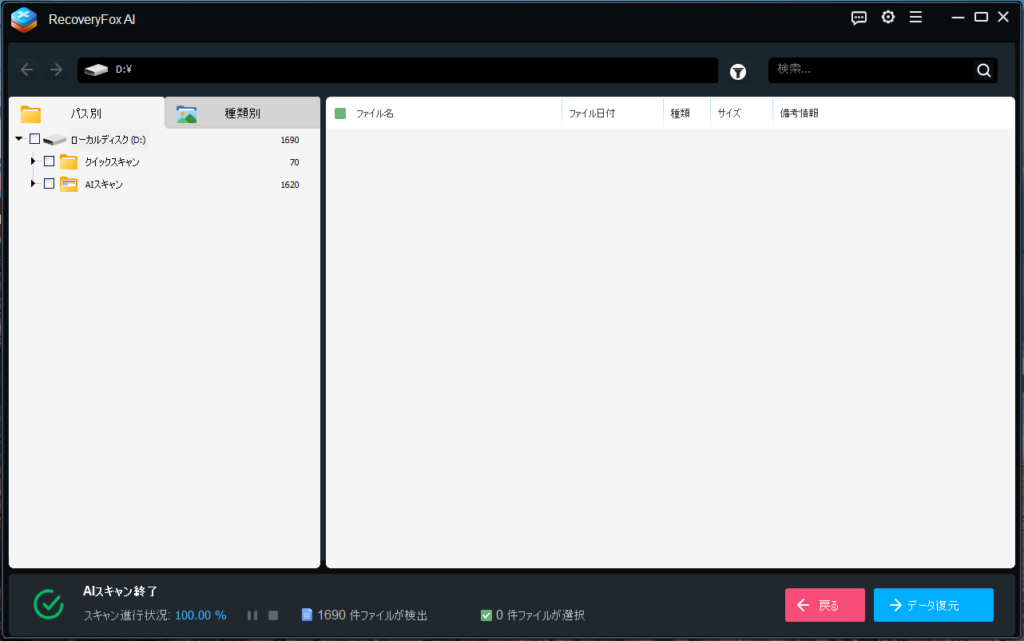
↑スキャンが完了すると左側のウィンドウに「クイックスキャン」「AIスキャン」で検出できたデータが格納されたファイルが表示されます。
これでスキャンは完了です!
スキャン結果の確認
スキャンして検出された復元データを確認します。
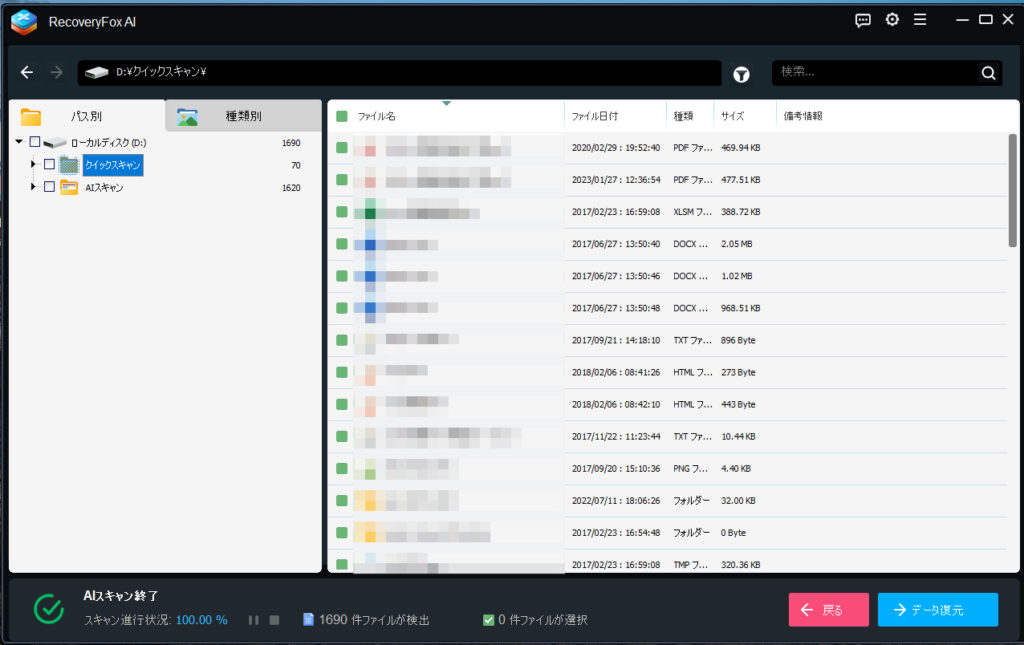
↑左側のウィンドウで「パス別」のフォルダ階層からクイックスキャン、AIスキャンで検出できたデータを確認することができます。画面ではクイックスキャンを選択しています。右側のウィンドウにクイックスキャンで検出できたファイルが表示されます。
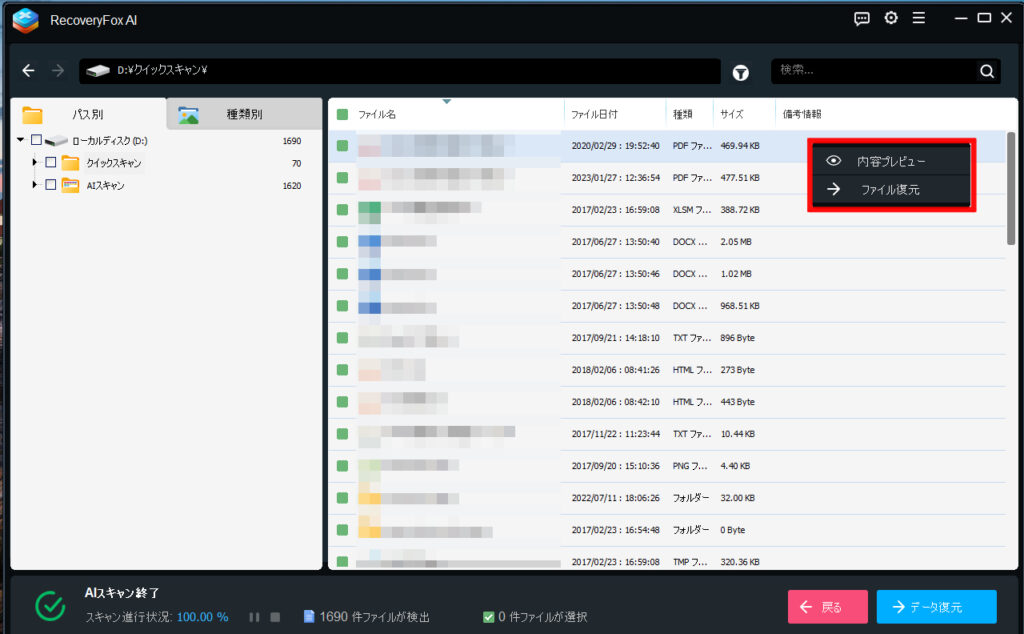
↑確認したいデータにカーソル合わせて[右クリック]でデータに対して「内容プレビュー」を実行できます。
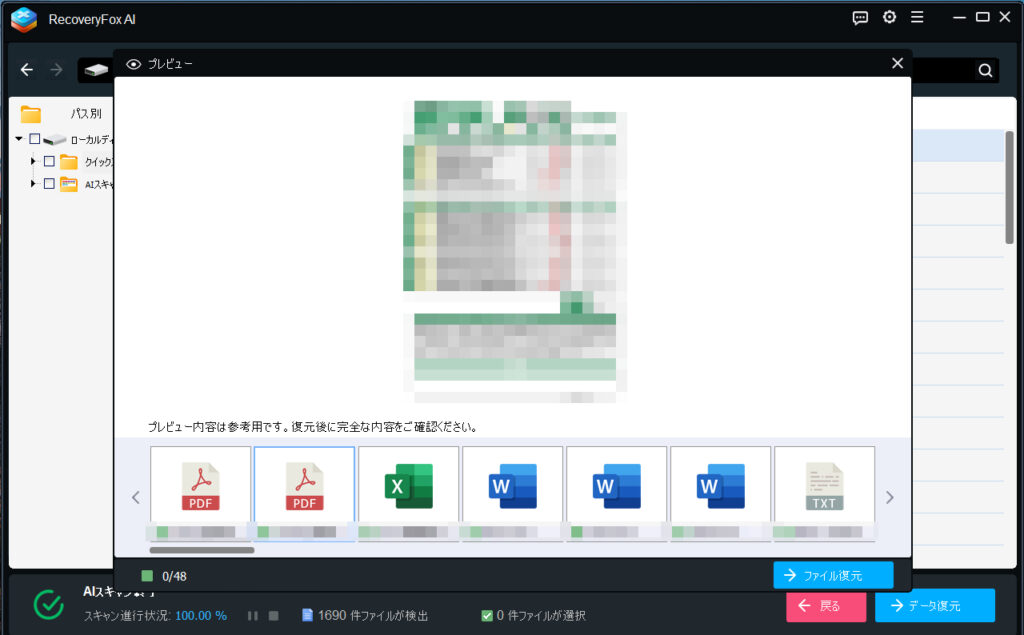
↑「内容プレビュー」を実行すると復元可能対象データの内容を確認できます。
ここまでは無料で使用可能!
実際に復元可能なデータを確認したうえでソフトの購入を検討できるためこれはかなり助かる✨
この時点で実際に復元できるデータを確認できるのは良いね!
データ復元(ライセンスの購入)
データを実際に復元します。
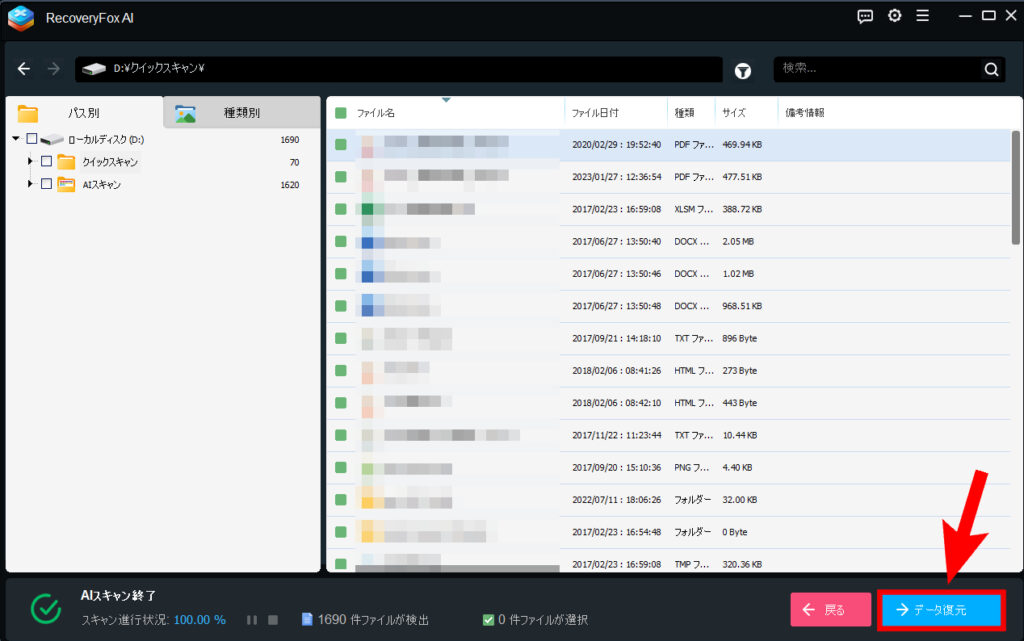
↑復元したいデータを選択した状態で画面左下の「データ復元」のボタンをクリックしてください。
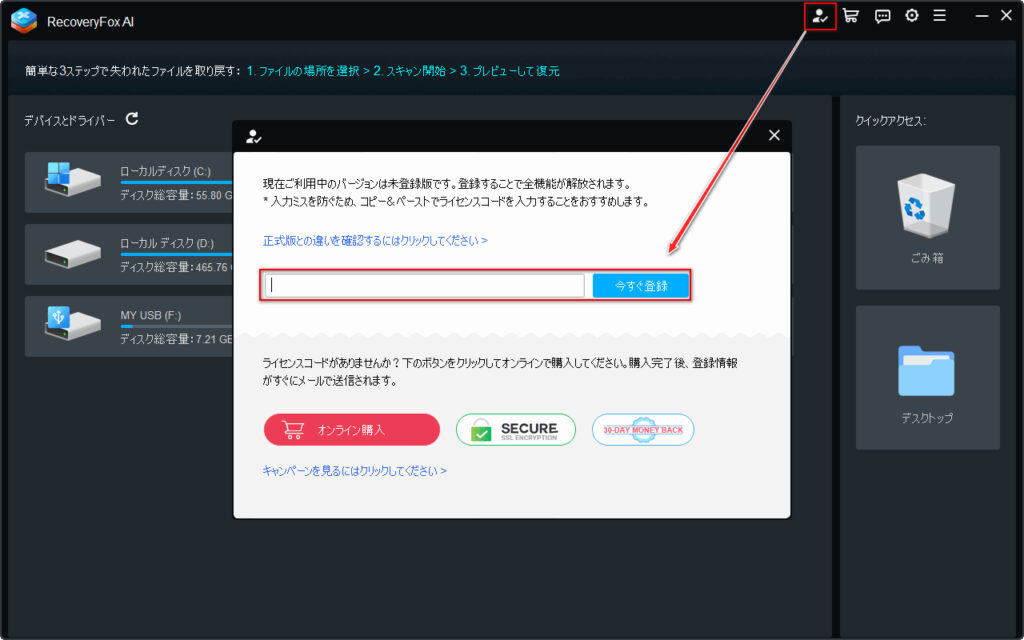
↑そうすると、ライセンスコードの入力を求められます。
「オンライン購入」から公式ページのライセンス購入画面に遷移するため、そちらで自分に適したライセンスを購入しましょう!
ライセンスを購入するとライセンスキーが記載されたメールが自動で送信されます。
あとはそちらのラインセンスコードを入力画面で入力し、登録するとデータ復元の準備は完了👌
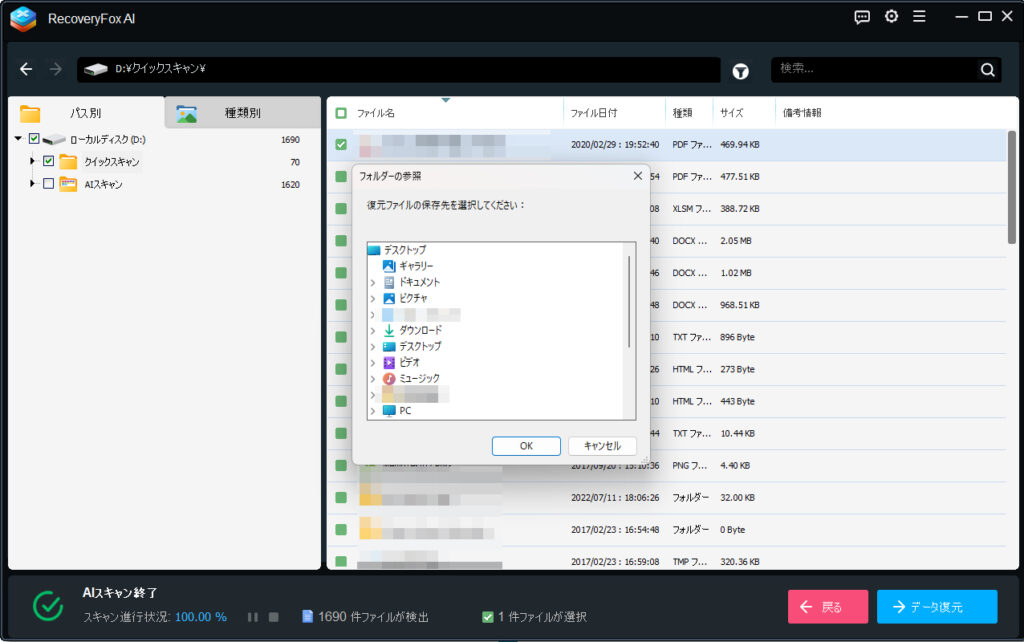
↑ライセンス登録が完了後、データ復元を実行するとデータの保存先を選択できるようになります。適宜保存先を選びましょう。
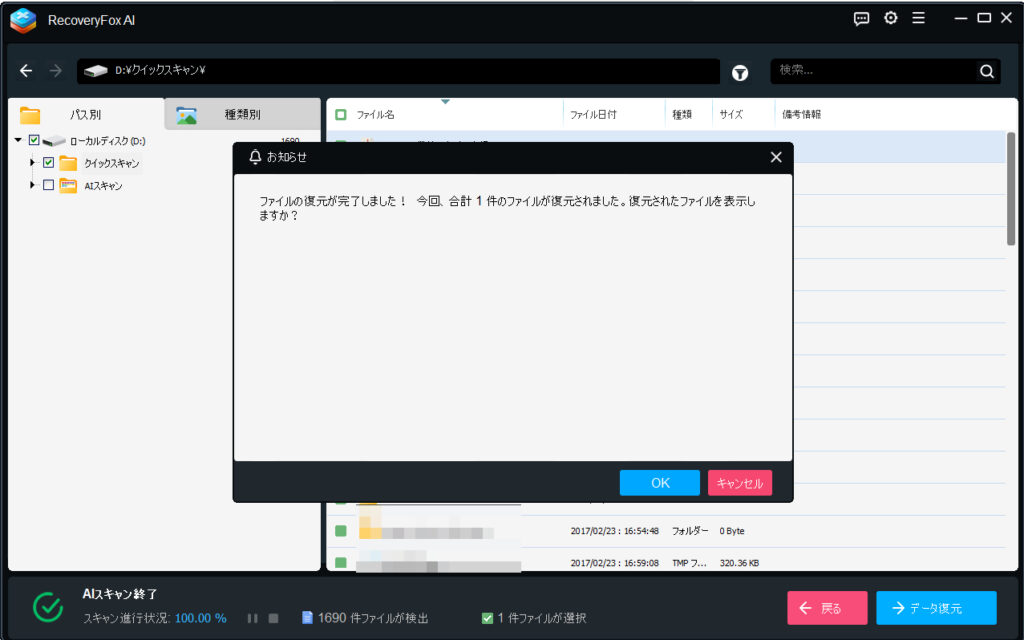
↑先ほど選んだフォルダへデータが復元されました。
これでデータ復元は完了です!
かなり直感的に操作できるのでデータ復元までの手順で戸惑うことは一切ありませんでした!
これなら初心者でも簡単に使用できると感じましたね😉
【検証】消えたデータは戻るか?RecoveryFox AIを徹底テスト!
ここからは実際にソフトの性能や精度といったところをテストしていきます!
前提条件
使用するデバイス、データ構造を以下としています。
- NTFS形式でフルフォーマットされたUSBメモリ(8GB)を使用
- 以下構造のテスト用データ:recovery_test_data (207ファイル・約5MB)がUSBメモリに保存されている ※全てダミーデータ
recovery_test_data
├─documents
│ sample.csv
│ sample.docx
│ sample.txt ※拡張子の異なるデータ復元テスト
│
├─images
│ image1.jpg
│ image2.png ※拡張子の異なる画像データ復元テスト
│
├─many_small_files
│ small_0.txt
│ small_1.txt
│ …
│ small_198.txt
│ small_199.txt ※小容量ファイル大量配置復元テスト
│
├─nested
│ └─level1
│ └─level2
│ deep_file.txt ※階層構造の復元テスト
│
└─videos
video1.mp4 ※動画データ復元テスト
テスト内容|結果
テスト項目は以下を想定。
- USBメモリに入れたデータを[shift + delete]で完全に消去した状態からの復元
- USBメモリをクイックフォーマットした状態からの復元
- USBメモリをフルフォーマットした状態からの復元
- USBメモリのパーティション(ボリューム)を削除し、「未割り当て」状態にしてからの復元
- USBメモリにデータをコピー中に接続が切れた状態からの復元
- 別デバイス上で消したデータの復元
- 圧縮ファイルのデータ構造の復元
1.USBメモリに入れたデータを[shift + delete]で完全に消去した状態からの復元
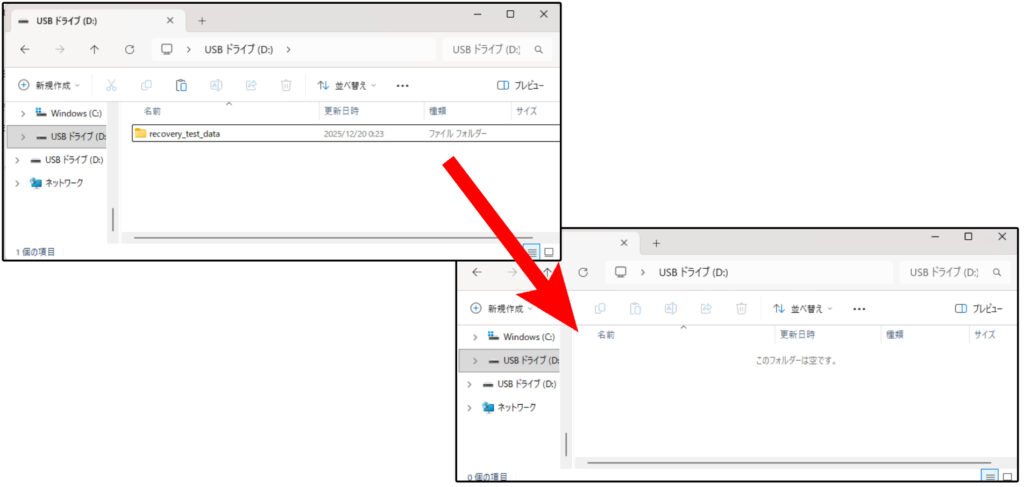
↑USBメモリ内のテストフォルダを[shift + delete]で完全に削除しました。
この状態でスキャンを実施します。
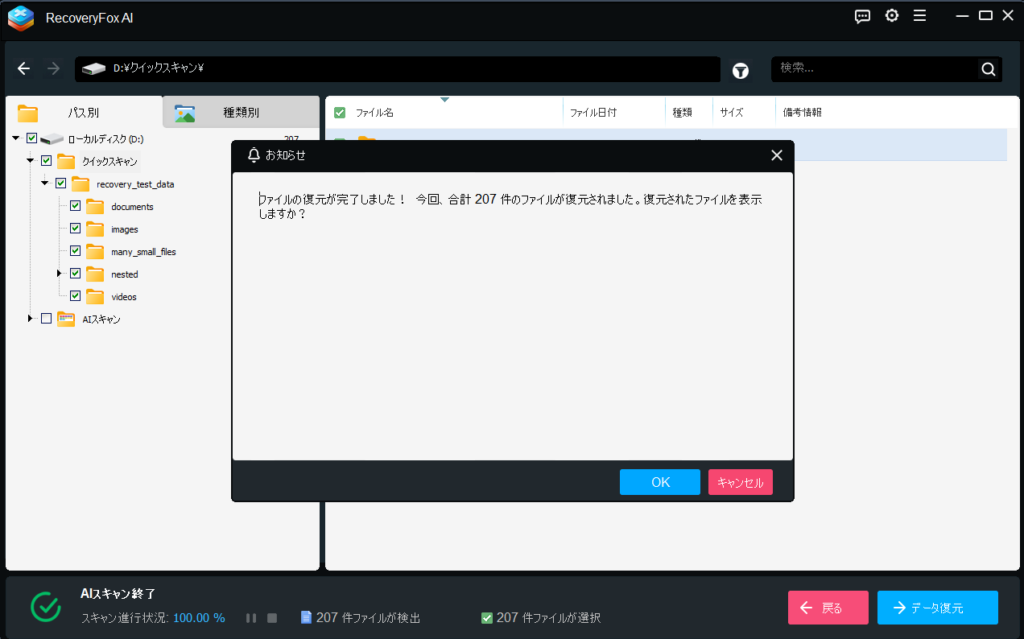
↑スキャンした結果、フォルダ構成を含め 207ファイル 全てが無事に復元できました。
1.USBメモリに入れたデータを[shift + delete]で完全に消去した状態からの復元
2.USBメモリをクイックフォーマットした状態からの復元
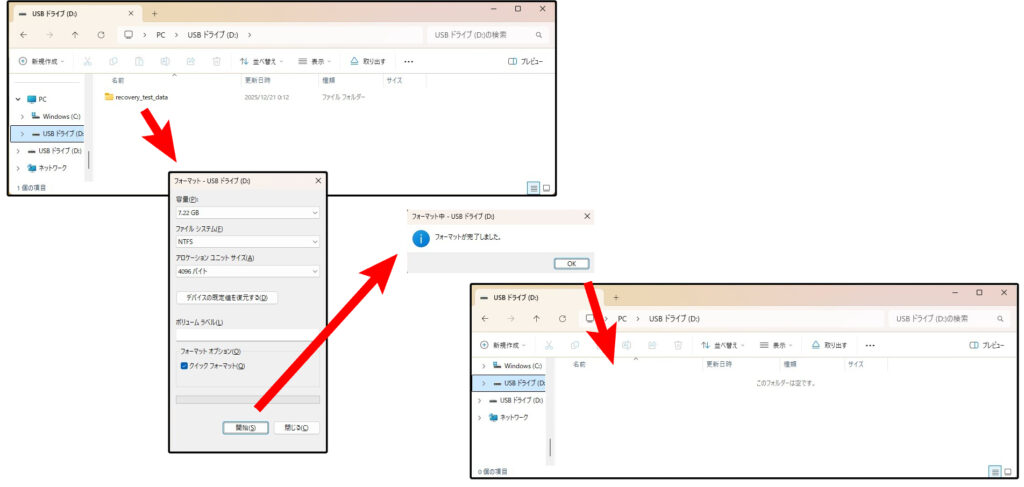
↑USB内のテストフォルダを[クイックフォーマット]で削除しました。
この状態でスキャンを実施します。
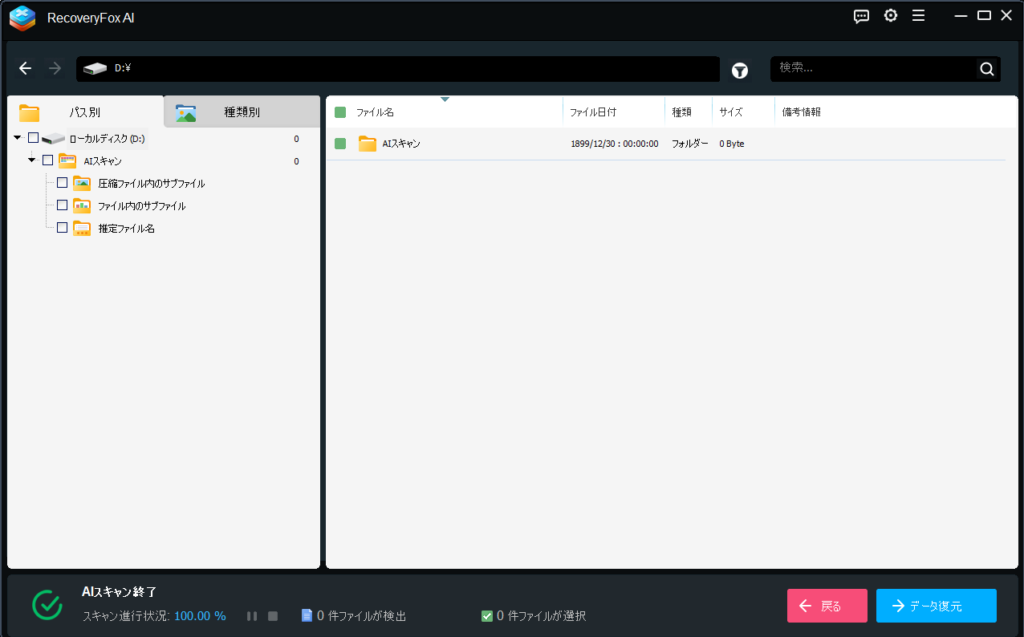
↑スキャンしましたが、復元データを検出できませんでした。
2.USBメモリをクイックフォーマットした状態からの復元
3.USBメモリをフルフォーマットした状態からの復元
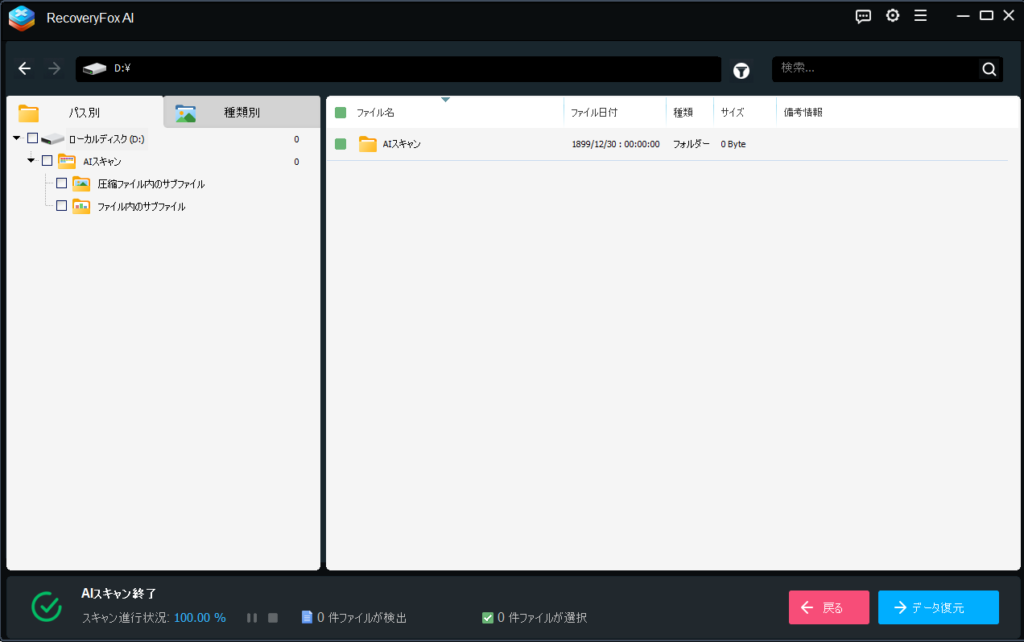
↑スキャンしましたが、復元データを検出できませんでした。
こちらはテスト2と同様な結果になりました。流石にフォーマットしたメモリからデータ復元は難しいようですね。
3.USBメモリをフルフォーマットした状態からの復元
4.USBメモリのパーティション(ボリューム)を削除し、「未割り当て」状態にしてからの復元
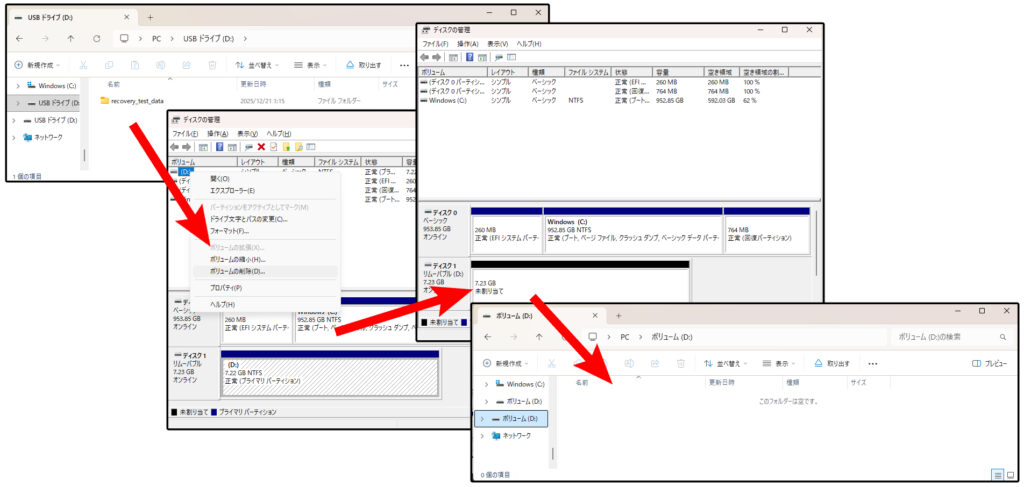
↑[ディスクの管理]から[ボリュームの削除]で未割り当て領域にしました。
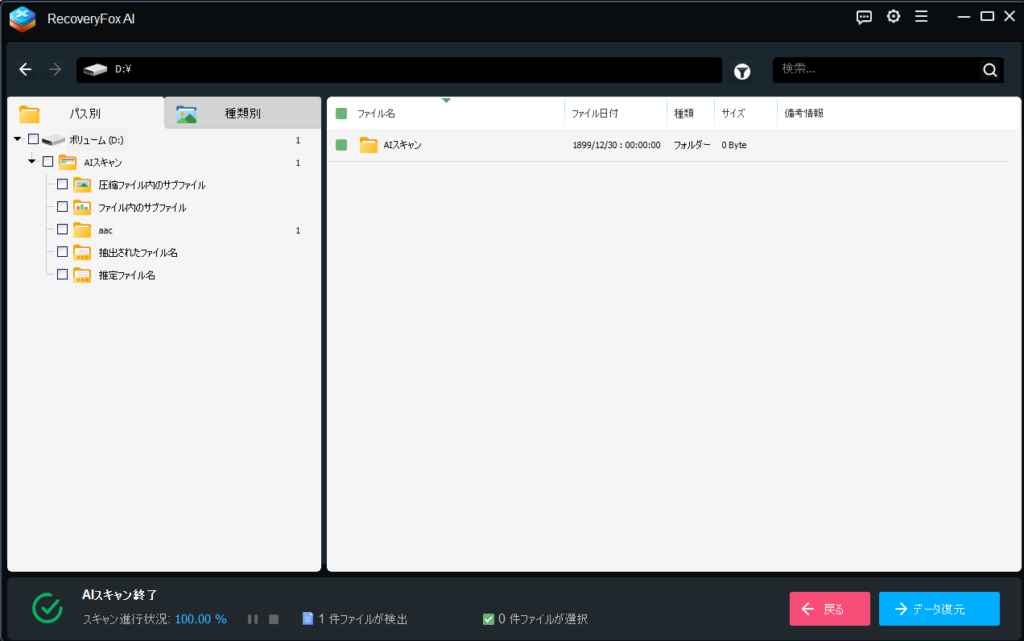
↑スキャンしましたが、復元データを検出できませんでした。
こちらもテスト2、3と同様。フォーマット、パーティションの削除されたメモリでは復元が難しいのかもしれないです。
4.USBメモリのパーティション(ボリューム)を削除し、「未割り当て」状態にしてからの復元
5.USBメモリにデータをコピー中に接続が切れた状態からの復元
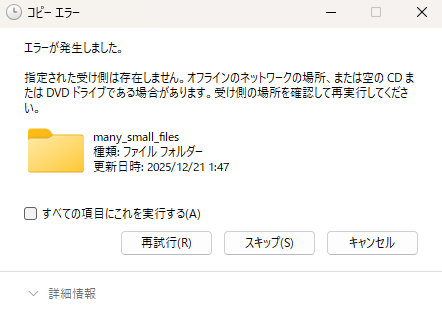
↑USBメモリへデータをコピー時、強制的にPCからメモリを引き抜きました。
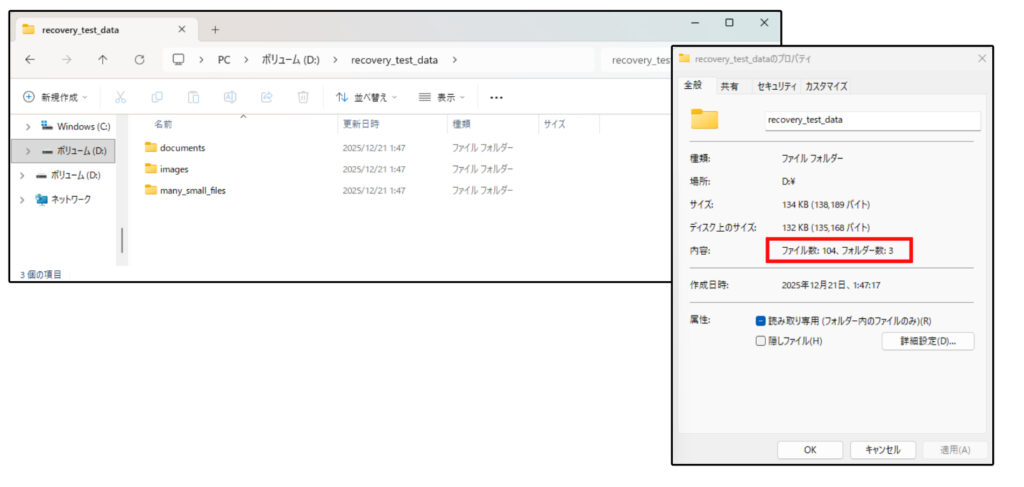
↑USBに書き込まれたのは 207ファイル中、104ファイル 。残り 103ファイル は正常に書き込みできなかったようです。
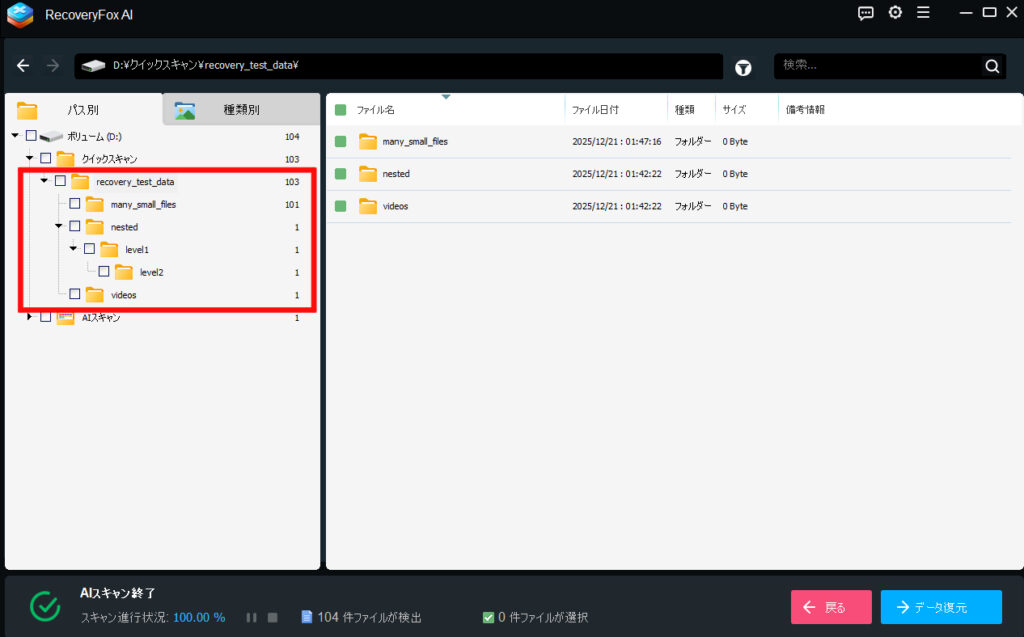
↑スキャンした結果、残りの 103ファイル がフォルダ構造を含めて復元ができました。
5.USBメモリにデータをコピー中に接続が切れた状態からの復元
6.別デバイス上で消したデータの復元
ここまでテストに使用しているデバイス[デスクトップPC]ではない、別のデバイス[ノートPC]でUSBメモリにテストフォルダを書き込み、[shift + delete]でデータ完全に削除しました。
その状態でソフトが入っているデバイス[デスクトップPC]へUSBメモリを接続し、スキャンを実施しました。
↑スキャンした結果、フォルダ構成を含め 207ファイル 全てが無事に復元できました。
別のデバイスを介しての復元は特に問題ないようです。
USBメモリ自体に復元が施されるため、書き込み→削除を行ったデバイスに依存するわけではみたいですね!
6.別デバイス上で消したデータの復元
7.圧縮ファイルのデータ構造の復元
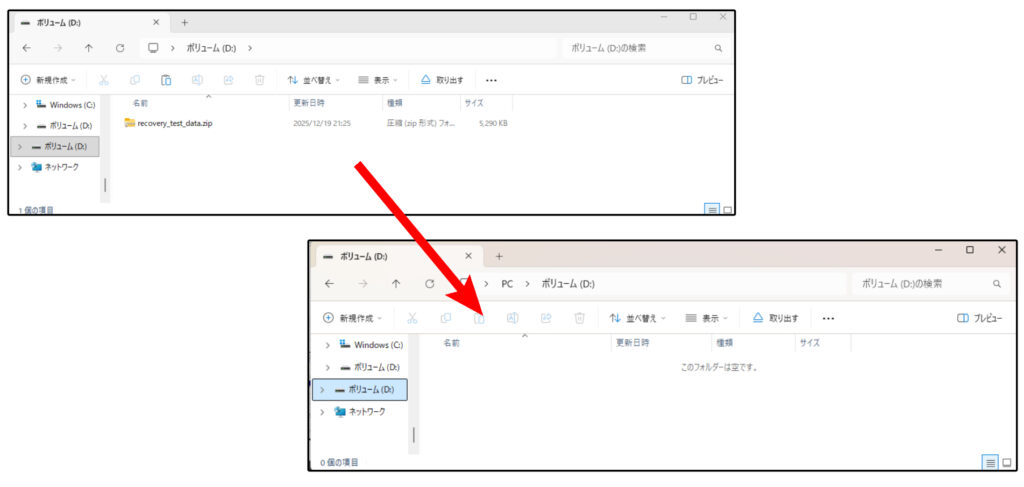
↑USBメモリ内のzip形式で圧縮したテストフォルダを[shift + delete]で完全に削除しました。
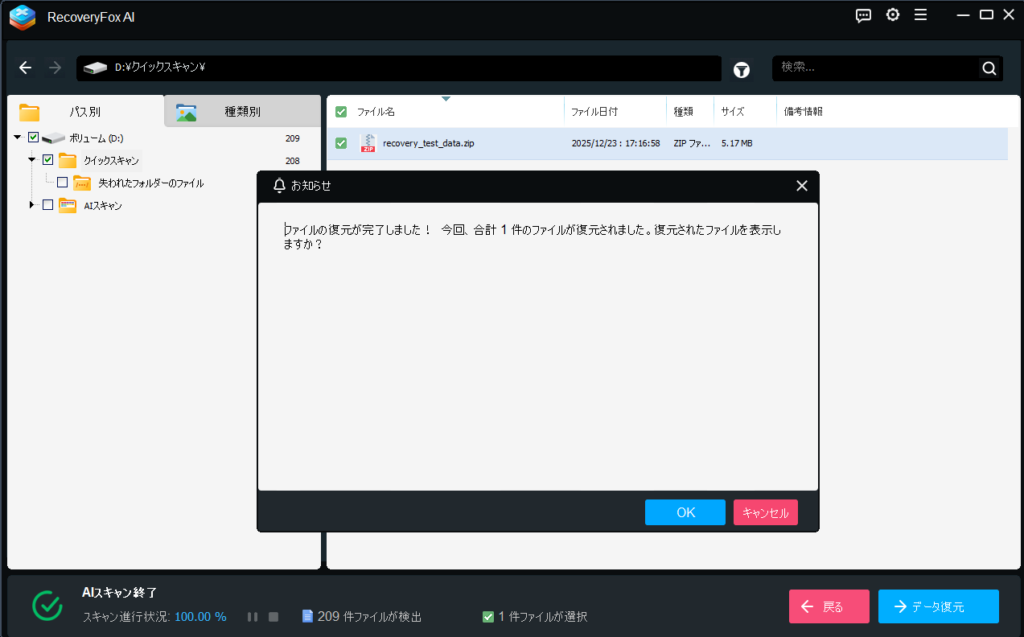
↑スキャンした結果、該当のzipファイルが復元できたことを確認できました。
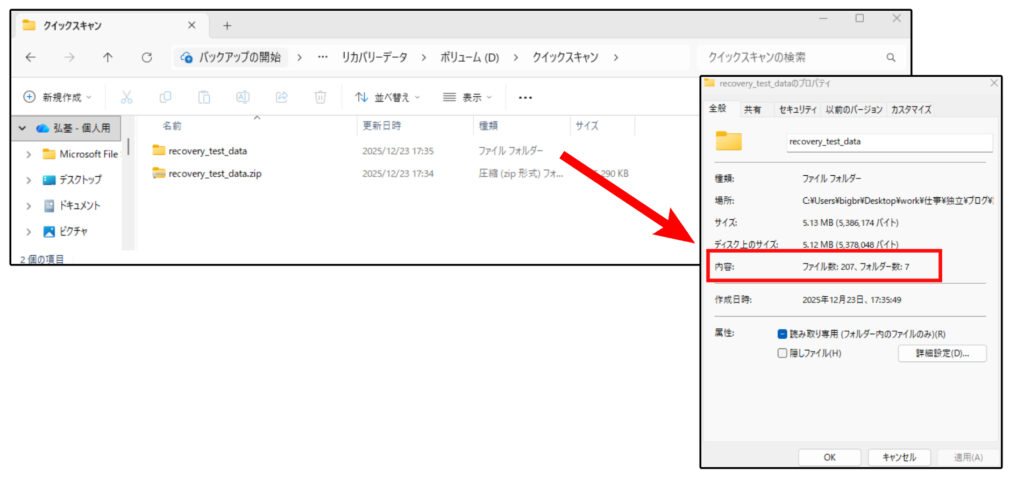
↑復元できたzipファイルを展開しました。ファイルはもちろん、フォルダ構成もそのまま復元ができました。
7.圧縮ファイルのデータ構造の復元
■結果まとめ
- USBメモリに入れたデータを[shift + delete]で完全に消去した状態からの復元
- USBメモリをクイックフォーマットした状態からの復元
- USBメモリをフルフォーマットした状態からの復元
- USBメモリのパーティション(ボリューム)を削除し、「未割り当て」状態にしてからの復元
- USBメモリにデータをコピー中に接続が切れた状態からの復元
- 別デバイス上で消したデータの復元
- 圧縮ファイルのデータ構造の復元
基本的には復元できる範囲は広く、使い勝手は良い印象!
ただフォーマットしたメモリに対しては、やはり復元するのは難しそうといった結果となりました。
【正直レビュー】筆者が使って感じた良い点・悪い点
実際に使用してみて私が感じた良い点・悪い点をまとめます。
良い点
■とにかく使いやすい!
使い勝手、取り回しといった点ではかなり好印象でした!
使用するにあたり、操作に迷うことがないのはユーザビリティがかなり高い。
初心者に非常に優しい設計だと思います☺️
■プレビュー機能で復元可能か判断できる!
ソフトを購入することなく、無料の範囲でデータが復元可能か確認できるのは嬉しい点!
プレビューしたうえでソフトの購入を検討できるのはありがたいですね。
■広い範囲をカバーする復元力!
USBメモリをフォーマットする前、試しにスキャンしてみたのですが 2016年 にUSBに書き込んだデータも復元できたため、十年前のデータすら検出する精度には正直驚きました。
また、様々なデータ形式、ストレージデバイスにも対応しており復元できる範囲はかなり広いと感じます!
全体的に高クオリティ! とりあえずこれ使っておけば間違いはないかな~
悪い点
■AIスキャンに時間を要する
こちらはデータ量、PCのメモリ状況にも依存するとは思いますが、AIスキャン時に時間がかかる場合があります。
私の場合、207ファイルをスキャン完了するのにかかった時間は約27分ほどでした。
ただ、この場合待てばいいだけではあるのでさほど気になるほどでないとは思います。
■プレビューできるものとできないものがある
一部ファイルについて、「この形式は現在プレビューをサポートしていません。復元後にご確認ください。」と表示されてプレビューできないものがありました。
この時点で復元した内容が確認できないと、ソフトを購入する判断がつかないためこの点は惜しく思います。

復元自体はソフトの購入が必要だからプレビュー時点で内容がわからないのは怖いなぁ~…
まとめ

今回の検証を通じて感じた『RecoveryFox AI』の魅力を表すなら、
驚くほどシンプルで、リカバリー能力も高い!
これに尽きます!
正直、使う前は「データ復元は複雑で難しそう…」と考えていました。
でも、実際に触ってみて分かったのは、高度なAIが裏側で頑張ってくれる分、私たちはボタンを数回ポチッとするだけでいいという手軽さです。
- 迷いようがないシンプルさ: 専門用語に悩まされることなく、直感的に操作できる。
- 「見える」安心感: 復元前にプレビューで中身を確認できるから、無駄な作業が発生しない。
この点はかなり大きな利点であると感じました。
「もしもの時のお守り」として、あなたのPCに入れておくだけで、これからの作業の安心感がぐっと変わるはずですよ👍
今回ご紹介したソフトの詳細は、以下の公式サイトからチェックしてみてください!

コメント